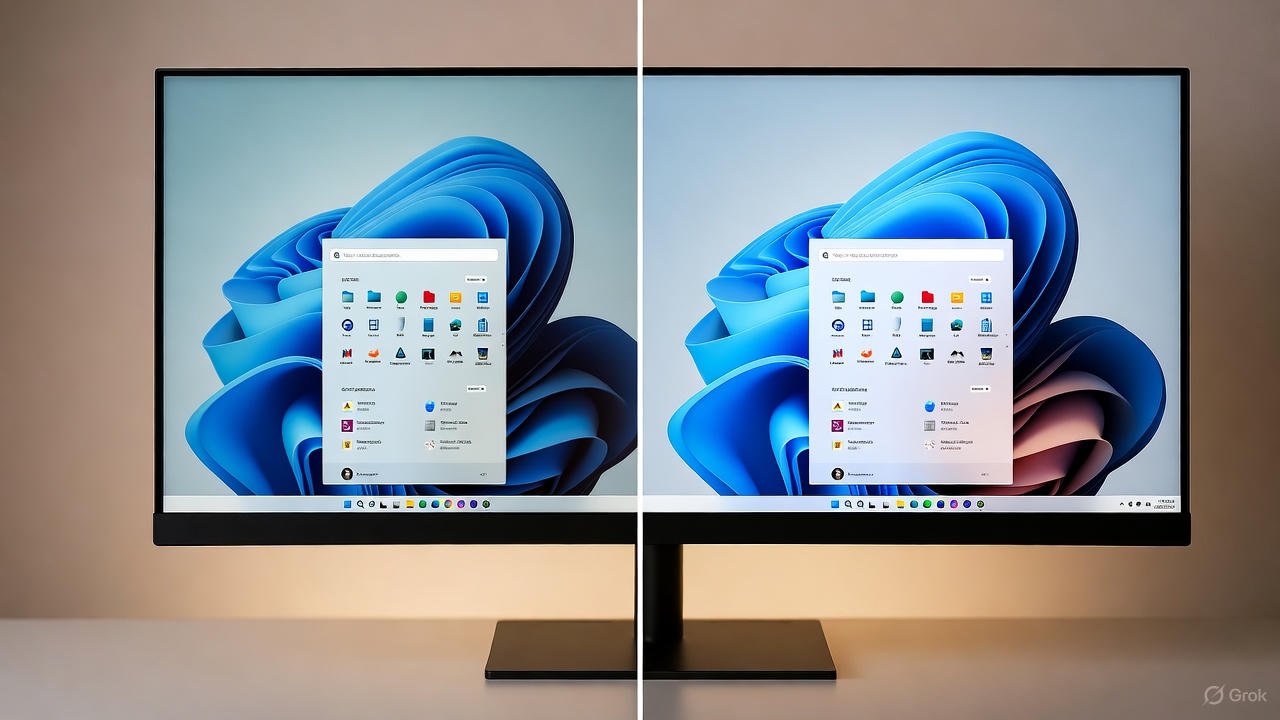
La calibración es esencial para aprovechar toda la potencia visual de los monitores con inteligencia artificial.
Si notas colores apagados, sombras incorrectas o variaciones de brillo, es probable que necesites recalibrar tu monitor con IA.
En este tutorial aprenderás cómo hacerlo fácilmente, con o sin herramientas del fabricante, y cómo mantener tu pantalla siempre optimizada.
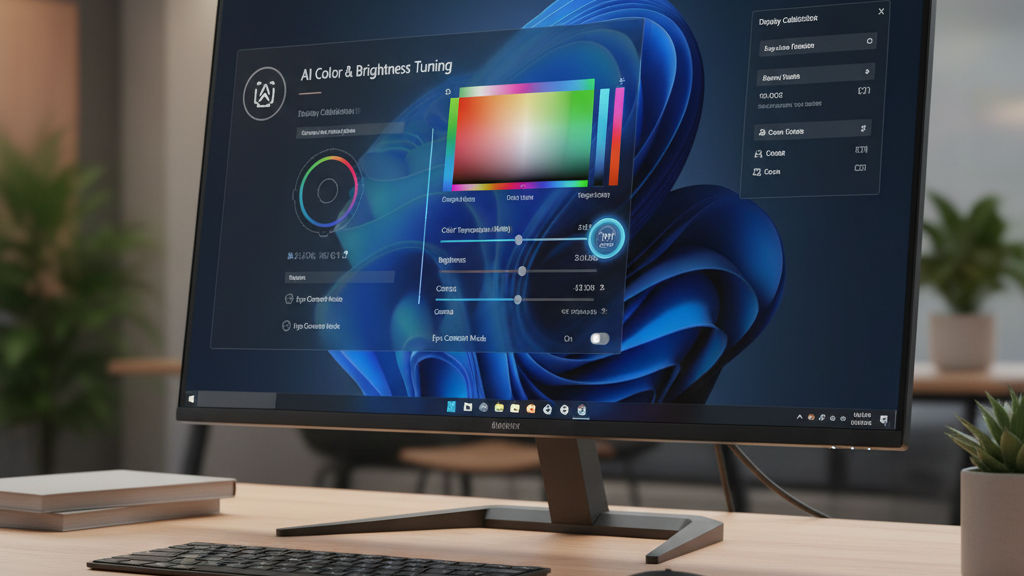
¿Por qué recalibrar un monitor con IA?
Los monitores con IA ajustan automáticamente el brillo, contraste y color según la luz del entorno o el contenido mostrado. Sin embargo, con el tiempo, estos sensores pueden desajustarse.
Una recalibración periódica mejora la precisión de color, evita fatiga visual y prolonga la vida útil del panel.
Además, permite que la IA del monitor aprenda de tus hábitos visuales, ajustando el brillo o temperatura de color según la hora del día o tus preferencias.
💡 Consejo: recalibra cada 2-3 meses, especialmente si trabajas con diseño o edición de fotos y vídeos.
Cómo recalibrar tu monitor con IA paso a paso
Paso 1. Activa el modo de calibración del monitor
- Abre el menú de tu monitor (botón físico o en pantalla).
- Busca una opción llamada AI Calibration, Auto Color, o Smart Adjustment.
- Asegúrate de que la función esté activa antes de empezar.
En modelos como LG Ergo AI 32UQ890, ASUS ROG Swift PG32UCDP o Samsung Odyssey G9 AI, el sensor integrado analiza la luz ambiental para optimizar el brillo y contraste automáticamente.
Paso 2. Usa la herramienta de calibración de Windows 11
- Escribe en la barra de búsqueda “Calibrar color de la pantalla”.
- Sigue el asistente para ajustar gamma, brillo y balance de color.
- Guarda el perfil creado para que la IA del monitor lo use como referencia.
Paso 3. Ajusta la calibración desde la app del fabricante
Dependiendo de tu monitor, puedes usar:
- LG Ergo AI Monitor Control Center
- ASUS DisplayWidget Center →
- Samsung SmartThings PC App
- Dell Color Calibration Tool
- Huawei MateView AI Vision
Cómo saber si tu calibración IA es correcta
Después de recalibrar, haz estas comprobaciones:
- Las áreas grises no se ven ni verdosas ni rojizas.
- Los negros profundos mantienen detalle.
- El brillo se ajusta de forma automática al cambiar la luz de la habitación.
- No hay parpadeos ni cambios bruscos de contraste.
Si notas errores, repite la calibración y reinicia el monitor para que la IA guarde el nuevo perfil.
Mantén la IA de tu monitor actualizada
Los fabricantes lanzan actualizaciones de firmware que mejoran el reconocimiento de entorno y precisión IA.
Conéctate a la app de tu marca o al Centro de actualizaciones de Windows y verifica si hay versiones nuevas disponibles.
También puedes optimizar el rendimiento de la IA desactivando funciones en conflicto como:
- Modo ecológico o Ahorro de energía si interfiere con el sensor de brillo.
- Aplicaciones de terceros que modifiquen el color automáticamente.
Beneficios de recalibrar tu monitor con IA
Recalibrar regularmente ofrece ventajas visibles:
- Colores realistas y uniformes en todo el panel.
- Menor fatiga ocular, gracias al brillo adaptativo IA.
- Ahorro energético inteligente, ya que el monitor ajusta su potencia según la luz ambiental.
- Mejor experiencia multimedia, con contraste dinámico optimizado.
Te puede interesar:
Comparativa: monitores con IA 2025
Guía: televisores con inteligencia artificial
La revisión, edición final y control de calidad han sido realizadas por personas. Contenido revisado y editado por el equipo editorial de Beyra Magazine.