Crear imágenes con IA ya no es “solo para artistas”. Hoy puedes generar imágenes profesionales aunque no sepas dibujar ni editar. En esta guía aprenderás cómo funciona la generación de imágenes, cómo escribir prompts claros y cómo mejorar resultados sin frustrarte.
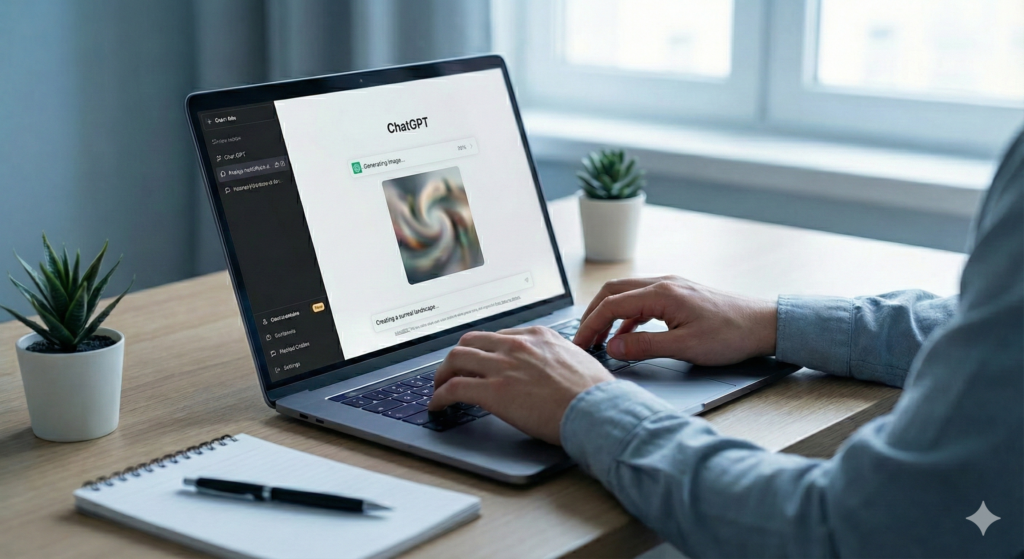
Qué significa crear imágenes con IA (y por qué funciona)
Crear imágenes con IA significa describir con palabras lo que quieres ver y dejar que una herramienta lo traduzca a una imagen. No es magia: la IA interpreta tu texto y genera una composición según tu descripción. Por eso, el resultado depende mucho de cómo lo expliques.
La IA necesita que le indiques:
- Qué aparece (sujeto principal)
- Dónde ocurre (entorno)
- Cómo se ve (estilo y calidad)
- Qué sensación transmite (mood: profesional, cálido, futurista, minimalista…)
Las 4 piezas de un prompt que siempre funcionan
Si quieres crear imágenes con IA con resultados consistentes, piensa en el prompt como una receta. Estas cuatro piezas te dan control incluso si estás empezando.
Sujeto (qué aparece)
El sujeto es el protagonista principal de la escena. Puede ser:
Una persona, un producto, un animal, una escena concreta (cuando no hay una persona clara)
No es solo “qué hay”, sino qué debe mirar el espectador primero.
Sujetos mal definidos (errores comunes)
Veamos ejemplos que suelen generar imágenes genéricas o poco útiles:
“Alguien trabajando”
“Una persona usando tecnología”
“Un profesional en su escritorio”
“Gente con ordenadores”
¿Qué ocurre aquí?
La IA no sabe edad, género, contexto ni enfoque
Genera imágenes genéricas, repetidas o incoherentes
El resultado no transmite un mensaje claro
Sujetos bien definidos (buen punto de partida)
Ahora los mismos ejemplos, bien planteados:
- “Una mujer joven usando un portátil”
- “Un estudiante concentrado frente a su ordenador”
- “Un profesional trabajando con un portátil en un escritorio moderno”
- “Una diseñadora gráfica usando un portátil y una tableta digital”
Aquí la IA ya entiende:
- Quién es el protagonista
- Qué está haciendo
- Dónde debe centrar la atención
Con solo mejorar el sujeto, la imagen ya sube de nivel.
Para definir bien el sujeto, hazte estas preguntas (no hace falta responderlas todas):
- ¿Es una persona, un objeto o una escena?
- ¿Qué edad aproximada tiene? (joven, adulta, mayor)
- ¿Qué está haciendo exactamente?
- ¿Hay algo que la identifique? (estudiante, profesional, creativo, docente…)
Ejemplo de evolución:
- ❌ “Una persona con un portátil”
- ➜ “Una mujer usando un portátil”
- ➜ “Una mujer joven usando un portátil en su escritorio”
- ✅ “Una mujer joven usando un portátil en un escritorio moderno, concentrada, vista de medio cuerpo”
Escena (dónde ocurre)
La escena define el contexto visual de la imagen. Es el “lugar” donde ocurre la acción y uno de los elementos que más influyen en que una imagen generada con IA parezca real, coherente y profesional.
La escena es el espacio físico o visual en el que se sitúa el sujeto. Puede ser:
- Un lugar cerrado (habitación, oficina, aula)
- Un lugar abierto (ciudad, naturaleza, calle)
- Un entorno abstracto (fondo neutro, minimalista, estudio)
No es decoración por capricho: la escena da sentido a la acción.
Escenas claras que funcionan bien
Al añadir una escena concreta, la IA entiende:
- Qué elementos deben aparecer
- Cómo colocar al sujeto
- Qué tipo de iluminación usar
Ejemplos efectivos:
- “en un escritorio de estudio en casa”
- “en una oficina moderna y luminosa”
- “en una cafetería tranquila con portátil”
- “en un aula moderna con mesas y ordenadores”
Con solo esto, la imagen ya gana coherencia.
Hazte estas preguntas (elige solo las necesarias):
- ¿Interior o exterior?
- ¿Es un espacio personal o profesional?
- ¿Es un entorno realista o neutro?
- ¿Debe haber objetos visibles alrededor?
Ejemplo de evolución:
- ❌ “una mujer usando un portátil”
- ➜ “una mujer usando un portátil en una habitación”
- ➜ “una mujer usando un portátil en su escritorio”
- ✅ “una mujer usando un portátil en un escritorio ordenado dentro de un home office moderno”
Estilo (cómo se ve)
El estilo define la apariencia visual final de la imagen. Es lo que hace que una misma escena pueda verse como una foto real, una ilustración, un render 3D o una imagen cinematográfica.
El estilo indica a la IA:
- Si la imagen debe parecer real o ilustrada
- El nivel de detalle
- El tipo de acabado visual
- La sensación estética general
Estilos claros que funcionan siempre
Estilo realista (foto)
Ideal para:
- Blogs
- Cursos
- Portadas educativas
- Contenido profesional
Ejemplo:
“estilo fotográfico realista”
Estilo ilustración
Ideal para:
- Educación
- Explicar conceptos
- Infografías visuales
Ejemplo:
“ilustración limpia y clara”
Estilo 3D
Ideal para:
- Tecnología
- Productos
- Visuales modernos
Ejemplo:
“render 3D sencillo y moderno”
Estilo cinematográfico
Ideal para:
- Impacto visual
- Portadas llamativas
- Contenido creativo
Ejemplo:
“estilo cinematográfico, luz dramática”
Ejemplo práctico: de prompt básico a prompt profesional
Idea básica
“Una persona usando inteligencia artificial”
Prompt mejorado (principiante)
Persona joven usando un portátil en un escritorio moderno, con una interfaz de inteligencia artificial sutil en la pantalla, estilo realista, iluminación suave, ambiente tecnológico y profesional.
Prompt avanzado
Retrato medio de una persona trabajando con un portátil en un escritorio limpio, luz natural lateral, tonos neutros, estilo fotográfico realista, profundidad de campo suave, ambiente moderno y profesional, composición equilibrada, sin texto.
Cómo corregir una imagen sin empezar de cero
Cuando una imagen no sale bien, el error suele ser uno de estos: falta de contexto, estilo ambiguo o demasiadas ideas mezcladas. En lugar de cambiar todo, ajusta solo una pieza del prompt cada vez.
Prueba este método rápido:
- Si la imagen es “genérica” → añade escena y mood
- Si el estilo no te gusta → cambia solo el estilo
- Si hay detalles raros → simplifica y añade “sin texto”, “sin manos deformes” (si aplica)
- Si no encaja el encuadre → pide “plano medio”, “primer plano”, “vista panorámica”
Plantillas de prompts listas para copiar
Plantilla 1 (realista profesional)
Persona [descripción] en [lugar], estilo fotográfico realista, iluminación [suave/natural], tonos [neutros/cálidos], composición limpia, sin texto.
Plantilla 2 (ilustración educativa)
Ilustración clara de [tema] en [escena], estilo [flat/minimalista], colores suaves, diseño limpio, enfoque educativo, sin texto.
Plantilla 3 (estilo futurista “tech”)
Escena tecnológica de [tema], ambiente futurista minimalista, luz azul suave, detalles sutiles de interfaz, estilo realista/cinemático, sin texto.
Tabla comparativa: herramientas para crear imágenes con IA (principiantes)
| Herramienta | Dificultad | Calidad de imagen | Ideal para… | Lo mejor para principiantes |
|---|---|---|---|---|
| Canva (IA) | Muy fácil ⭐⭐⭐⭐⭐ | Media–Alta | Redes sociales, blogs, presentaciones | Interfaz visual, cero curva de aprendizaje |
| Microsoft Designer | Muy fácil ⭐⭐⭐⭐⭐ | Alta | Portadas, imágenes educativas, web | Prompts simples, resultados rápidos |
| ChatGPT (imágenes) | Fácil ⭐⭐⭐⭐ | Alta | Ideas visuales y aprendizaje de prompts | Te ayuda a corregir prompts |
| DALL·E | Fácil ⭐⭐⭐⭐ | Alta | Ilustraciones limpias | Buen equilibrio calidad/facilidad |
| Adobe Firefly | Media ⭐⭐⭐ | Muy alta | Profesional | Resultados realistas |
| Midjourney | Difícil ⭐⭐ | Muy alta | Arte avanzado | No recomendado para principiantes |
| Herramienta | Dificultad | Calidad | Uso |
|---|---|---|---|
| Canva | ⭐⭐⭐⭐⭐ | Media+ | RRSS |
| Microsoft Designer | ⭐⭐⭐⭐⭐ | Alta | Web |
| ChatGPT | ⭐⭐⭐⭐ | Alta | Ideas |
| DALL·E | ⭐⭐⭐⭐ | Alta | Imgs |
| Firefly | ⭐⭐⭐ | Muy alta | Pro |
| Midjourney | ⭐⭐ | Muy alta | Arte |
Conclusión rápida:
Si nunca has creado imágenes con IA → Canva o Microsoft Designer
Si quieres aprender de verdad → ChatGPT + DALL·E
Si buscas nivel profesional → Adobe Firefly
La IA no sustituye tu criterio, lo amplifica.
Tú decides:
- Qué comunicar
- Qué emoción transmitir
- Qué imagen encaja con tu proyecto
La IA solo acelera el proceso y elimina barreras técnicas.
Si sabes pensar una idea, ahora sabes convertirla en imagen
TAMBIEN TE PUEDE INTERESAR
La revisión, edición final y control de calidad han sido realizadas por personas. Contenido revisado y editado por el equipo editorial de Beyra Magazine.