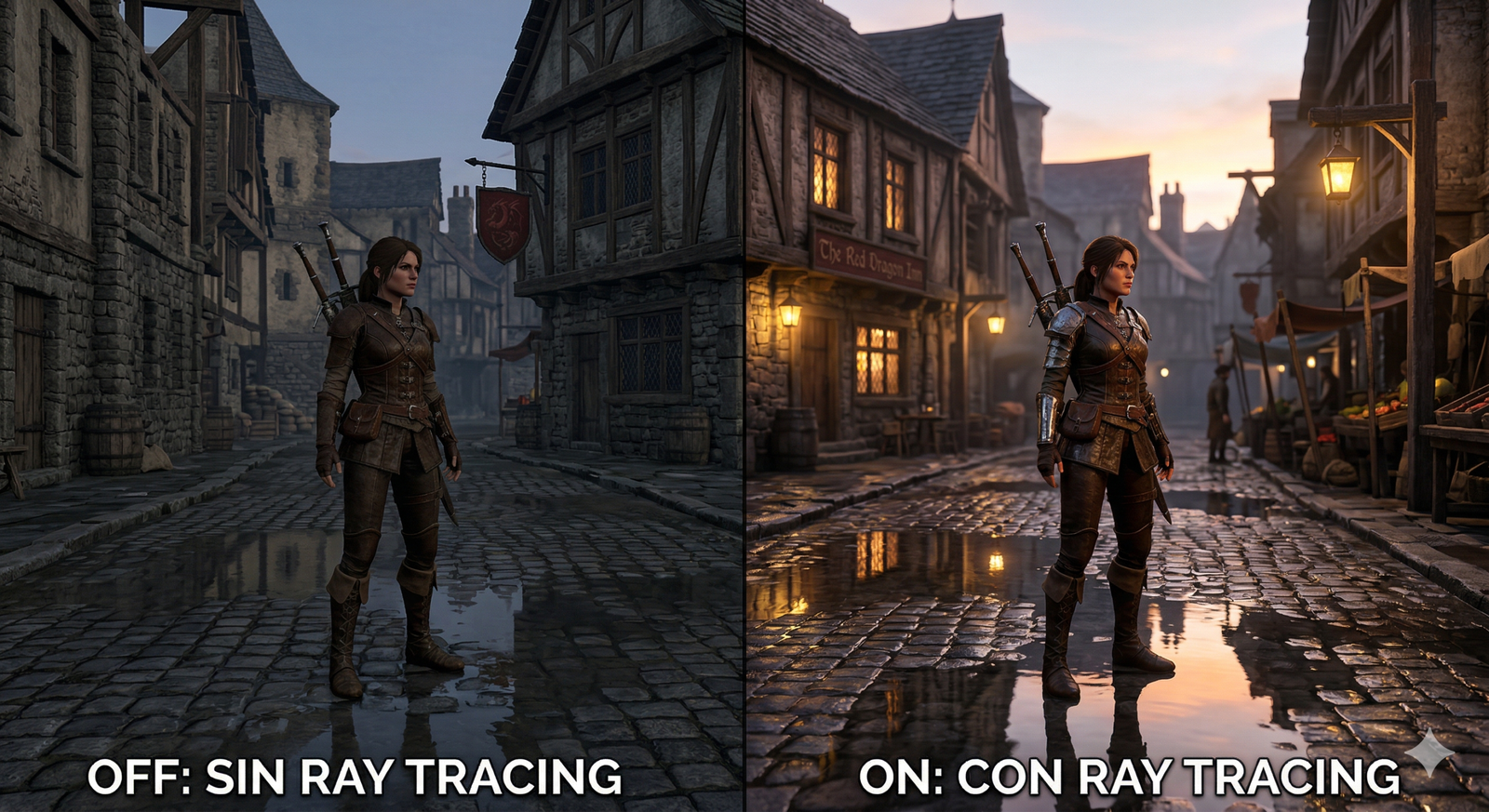
Activar Ray Tracing correctamente es una de las dudas más frecuentes entre jugadores que buscan mejorar los gráficos sin perder rendimiento. Aunque esta tecnología promete iluminación realista y reflejos avanzados, una mala configuración puede provocar caídas drásticas de FPS.
En esta guía aprenderás cómo activar Ray Tracing paso a paso, optimizar su rendimiento y aplicar configuraciones reales que utilizan jugadores avanzados. Además, entenderás cuándo merece la pena activarlo y cuándo es mejor priorizar la fluidez.
¿Qué es el Ray Tracing y por qué activarlo?
Activar Ray Tracing no consiste simplemente en encender una opción dentro del menú gráfico. Implica comprender cómo funcionan sus diferentes parámetros y cómo afectan al rendimiento.
El Ray Tracing simula el comportamiento físico de la luz en tiempo real. Esto permite reflejos dinámicos, sombras más precisas e iluminación global realista. Sin embargo, cada uno de estos efectos tiene un impacto diferente en la GPU.
Por eso, saber cómo activar Ray Tracing correctamente implica priorizar los ajustes que realmente aportan calidad visual y desactivar los que apenas se perciben.
👉 “Descubre qué tarjetas gráficas con inteligencia artificial soportan Ray Tracing y DLSS”
Requisitos reales para usar Ray Tracing sin problemas
Para utilizar Ray Tracing correctamente necesitas una GPU compatible, como las series RTX o Radeon modernas. También es imprescindible tener los controladores actualizados y un procesador capaz de acompañar la carga gráfica.
Otro factor importante es la resolución. Jugar en 4K con Ray Tracing activo requiere mucha más potencia que hacerlo en 1080p.
Si quieres saber qué hardware necesitas realmente, revisa nuestra guía completa sobre tarjetas gráficas con inteligencia artificial.
Cómo activar Ray Tracing paso a paso
Configuración recomendada para Ray Tracing equilibrado
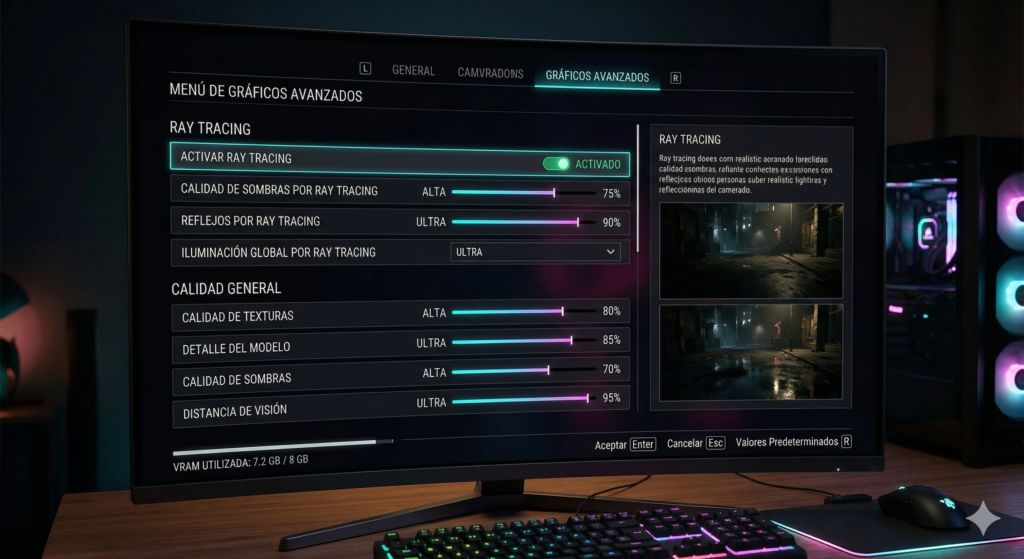
Activar Ray Tracing correctamente no es simplemente encender una opción en el menú gráfico. Requiere entender qué ajustes tocar, en qué orden hacerlo y cómo evitar pérdidas innecesarias de rendimiento.
Si aplicas este proceso paso a paso, conseguirás una mejora visual real sin sacrificar demasiados FPS.
Paso 1: Accede a la configuración gráfica avanzada
Inicia el juego compatible y entra en el menú de configuración. Dentro, busca el apartado de gráficos o vídeo.
La mayoría de títulos actuales incluyen una sección llamada “gráficos avanzados”. Es ahí donde se encuentra el Ray Tracing.
En este punto, asegúrate de que tu sistema está funcionando correctamente. Si el juego ya tiene caídas de FPS antes de activar Ray Tracing, el problema no está en esta tecnología.
Paso 2: Activa Ray Tracing de forma progresiva
Uno de los errores más comunes es activar todas las opciones de Ray Tracing al máximo desde el inicio. Esto suele provocar una caída brusca de rendimiento.
La forma correcta de activar Ray Tracing es progresiva.
Empieza activando únicamente los reflejos. Este ajuste suele ofrecer el mayor impacto visual con un coste moderado en FPS.
Después activa las sombras con Ray Tracing. Notarás una mejora en la profundidad y realismo de la escena.
Por último, prueba la iluminación global. Este es el ajuste más exigente, pero también el más realista.
Activar Ray Tracing correctamente implica priorizar qué efectos merecen la pena en función del rendimiento de tu equipo.
Paso 3: Ajusta la calidad del Ray Tracing
Una vez activado, verás que puedes elegir diferentes niveles de calidad: bajo, medio, alto o ultra.
Aquí está uno de los puntos clave que muchos usuarios pasan por alto.
La diferencia visual entre alto y ultra suele ser mínima, pero el impacto en rendimiento es significativo. Por eso, el nivel medio o alto suele ser la mejor opción.
Este ajuste es fundamental si buscas cómo activar Ray Tracing sin perder FPS.
Paso 4: Activa DLSS o FSR (imprescindible)
El siguiente paso es clave para mantener el rendimiento.
Activa una tecnología de reescalado como DLSS o FSR desde el menú gráfico. Estas herramientas utilizan inteligencia artificial para renderizar a menor resolución y escalar la imagen sin perder demasiada calidad.
Esto permite recuperar muchos FPS y hace viable usar Ray Tracing incluso en equipos de gama media.
En la mayoría de casos, el modo “Calidad” ofrece el mejor equilibrio.
Paso 5: Ajusta la resolución y frecuencia
La resolución influye directamente en el rendimiento del Ray Tracing.
Si estás jugando en 4K y notas bajadas de FPS, prueba a reducir a 1440p. La diferencia visual es menor de lo que parece, pero el rendimiento mejora bastante.
También es importante revisar la frecuencia de refresco. Mantener una tasa estable es más importante que alcanzar picos altos de FPS.
Activar Ray Tracing correctamente implica encontrar estabilidad, no solo potencia.
Paso 6: Comprueba el rendimiento en tiempo real
Una vez realizados los ajustes, juega unos minutos y monitoriza los FPS.
Evita hacer pruebas en menús o zonas estáticas. Lo ideal es probar en escenas con movimiento, luces dinámas o reflejos.
Esto te dará una visión real del impacto del Ray Tracing.
🔥 Trucos
🧩 1: Prioriza reflejos sobre iluminación global
Muchos juegos permiten activar varios tipos de Ray Tracing, pero no todos aportan el mismo valor visual.
Los reflejos suelen ser lo más visible. La iluminación global, aunque más realista, consume muchos más recursos.
Si tienes que elegir, mantén reflejos activos y reduce iluminación global.
🧩 2: Usa límite de FPS para estabilizar rendimiento
Limitar los FPS (por ejemplo a 60 o 90) puede mejorar la estabilidad cuando usas Ray Tracing.
Esto evita picos y caídas bruscas, haciendo la experiencia más fluida.
Es un ajuste poco utilizado, pero muy efectivo.
🧩 3: Combina Ray Tracing con calidad de sombras estándar
No necesitas que todo use Ray Tracing.
En muchos casos, puedes usar sombras tradicionales en alta calidad y dejar el Ray Tracing solo para reflejos.
El resultado visual sigue siendo excelente y el rendimiento mejora mucho.
🧩 4: Ajusta el “ray count” si el juego lo permite
Algunos juegos avanzados permiten ajustar el número de rayos por píxel.
Reducir este valor apenas afecta la calidad visual, pero mejora bastante los FPS.
Es uno de los ajustes más técnicos y menos conocidos.
🧩 5: Evita el Ray Tracing en juegos competitivos
Aunque suene obvio, muchos usuarios lo activan en shooters competitivos.
El Ray Tracing aumenta la carga de la GPU y puede añadir latencia indirecta.
Para este tipo de juegos, es mejor priorizar FPS.
🧩 6: Usa perfiles diferentes según el juego
No todos los juegos necesitan la misma configuración.
Crear perfiles personalizados te permite adaptar el Ray Tracing según el tipo de juego.
Esto optimiza tanto rendimiento como experiencia visual.
Mejores tarjetas gráficas para Ray Tracing (recomendadas)
Si después de seguir esta guía ves que tu equipo no rinde como debería, probablemente el cuello de botella esté en la GPU. El Ray Tracing es una tecnología exigente, y no todas las tarjetas gráficas están preparadas para ofrecer una experiencia fluida.
A continuación, te mostramos una selección optimizada por rendimiento, precio y capacidad real en Ray Tracing.
💎 Gama entusiasta (Ray Tracing sin límites)
La nueva generación RTX 50 marca un salto enorme en Ray Tracing. La RTX 5090 no solo mejora los FPS, sino también la calidad de iluminación gracias a nuevas optimizaciones en tiempo real.
Es la opción definitiva si buscas:
- Ray Tracing en ultra sin compromisos
- Juegos en 4K o incluso superiores
- Máximo rendimiento con DLSS avanzado
👉 Aquí es donde realmente ves la evolución frente a generaciones anteriores.
⚖️ Gama alta (mejor equilibrio actual)
La RTX 5080 es ahora mismo la mejor opción calidad/precio dentro de gama alta.
Permite:
- Ray Tracing en alto/ultra en la mayoría de juegos
- Excelente rendimiento en 1440p y 4K
- Uso eficiente de DLSS para recuperar FPS
Es la GPU ideal para la mayoría de usuarios que quieren experiencia premium sin pagar lo máximo.
🔥 Gama media moderna (AMD RX 9000)
AMD ha mejorado mucho en Ray Tracing con la serie RX 9000.
La RX 9070 XT ofrece:
- Rendimiento sólido en Ray Tracing (por fin competitivo)
- Buen equilibrio en 1440p
- Excelente relación calidad/precio
Aunque sigue por detrás de NVIDIA en RT puro, la diferencia es mucho menor que antes.
💰 Gama accesible (Ray Tracing optimizado)
PowerColor Radeon RX 9060 XT 16GB:
Si quieres probar Ray Tracing sin gastar demasiado, esta es una opción muy interesante.
Permite:
- Ray Tracing en calidad media
- Buen rendimiento en 1080p y 1440p
- Uso de FSR para mejorar FPS
Es ideal para configuraciones optimizadas como las que explicamos en este artículo.
| Característica | RTX 5090 | RTX 5080 | RX 9070 XT | RX 9060 XT |
|---|---|---|---|---|
| Nivel Ray Tracing | 🔥🔥🔥🔥🔥 | 🔥🔥🔥🔥 | 🔥🔥🔥 | 🔥🔥 |
| Resolución ideal | 4K / Ultra | 1440p / 4K | 1440p | 1080p / 1440p |
| Tecnologías IA | DLSS avanzado | DLSS | FSR | FSR |
| FPS con RT activo | Muy alto | Alto | Medio-alto | Medio |
| Público objetivo | Entusiasta | Gamer avanzado | Usuario medio | Presupuesto ajustado |
Elegir la mejor GPU
Si tu objetivo es jugar con Ray Tracing activado de forma estable, no compres una GPU “justa”. Es mejor invertir en un modelo ligeramente superior y mantener configuraciones equilibradas durante más tiempo.
Esto no solo mejora la experiencia, sino que también alarga la vida útil de tu equipo.
Cómo optimizar Ray Tracing sin perder FPS
Activar Ray Tracing correctamente no sirve de nada si el juego se vuelve injugable. Por eso, la optimización es esencial.
Las tecnologías de reescalado como DLSS o FSR permiten aumentar los FPS usando inteligencia artificial. Reducen la carga de la GPU sin perder demasiada calidad visual.
También es recomendable bajar la calidad de iluminación global antes que desactivar reflejos. Visualmente, el impacto es menor pero el rendimiento mejora bastante.
Otra técnica clave es limitar el Ray Tracing a configuraciones medias. En muchos casos, la diferencia entre alto y ultra es casi imperceptible.
Para mejorar el rendimiento junto al Ray Tracing, revisa esta guía sobre Frame Generation y escalado con IA o sobre DLSS 4.
⚠️ Errores comunes al activar Ray Tracing
Uno de los errores más habituales es activar todas las opciones sin medir el impacto en el rendimiento. Esto provoca caídas de FPS innecesarias.
Otro error es no actualizar drivers, lo que puede generar incompatibilidades o bajo rendimiento.
También es común no usar tecnologías de reescalado, perdiendo una gran oportunidad de mejorar el rendimiento.
Evitar estos errores es clave al aprender cómo activar Ray Tracing correctamente.
Cuándo merece la pena activar Ray Tracing
El Ray Tracing no siempre es imprescindible. En juegos competitivos, donde los FPS son prioritarios, puede no ser recomendable.
Sin embargo, en juegos narrativos o de mundo abierto, la mejora visual puede justificar su uso.
La decisión final depende del tipo de experiencia que busques. Activar Ray Tracing correctamente implica adaptar la configuración a cada juego.
❓ Preguntas sobre Ray Tracing
¿Cómo activar Ray Tracing sin perder FPS?
Usa DLSS o FSR, ajusta calidad media y activa solo reflejos o sombras.
¿Qué juegos permiten activar Ray Tracing?
Solo los compatibles con esta tecnología en sus ajustes gráficos.
¿El Ray Tracing mejora realmente los gráficos?
Sí, especialmente en iluminación, sombras y reflejos realistas.
¿Qué afecta más al rendimiento, sombras o reflejos?
La iluminación global suele ser la más exigente.
¿Se puede activar Ray Tracing en PC de gama media?
Sí, pero con ajustes optimizados y reescalado activo.
La revisión, edición final y control de calidad han sido realizadas por personas. Contenido revisado y editado por el equipo editorial de Beyra Magazine.