La tecla Copilot es una de las grandes novedades en los teclados con IA para Windows 11. Permite acceder directamente al asistente inteligente de Microsoft sin necesidad de abrir menús o buscar iconos.
En este tutorial aprenderás cómo activar la tecla Copilot en tu teclado con IA paso a paso, qué hacer si no funciona y cómo personalizar su comportamiento para aprovechar todo el potencial de la inteligencia artificial en tu PC.
¿Qué es la tecla Copilot en un teclado con IA?
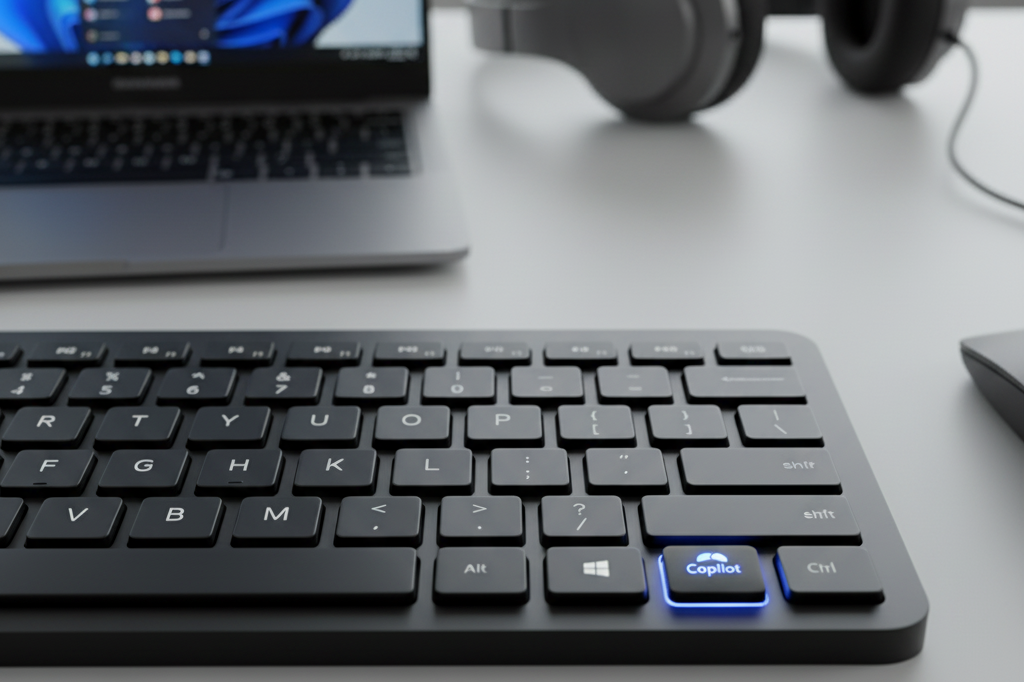
La tecla Copilot es un nuevo botón físico incorporado por Microsoft en algunos teclados con inteligencia artificial.
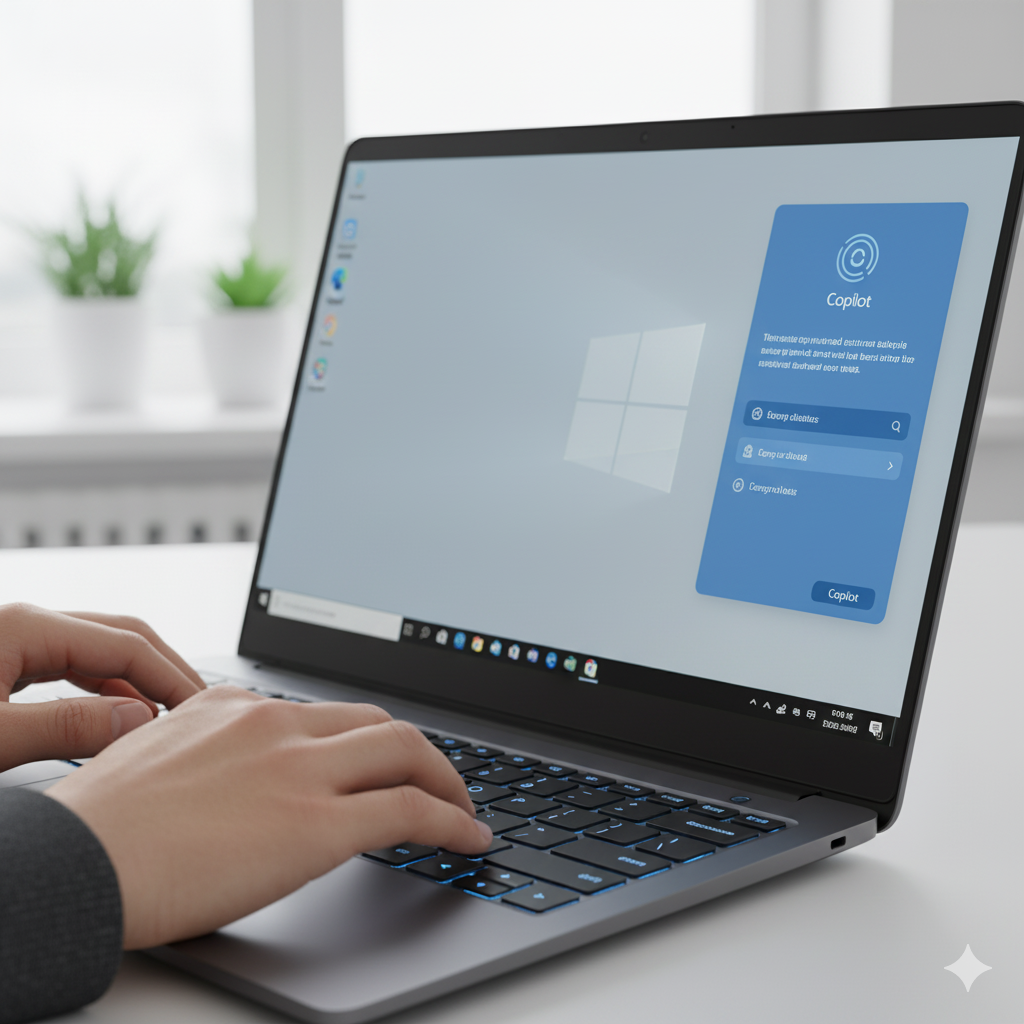
Al presionarla, se abre Copilot, el asistente integrado en Windows 11, que permite ejecutar tareas con lenguaje natural: redactar textos, resumir correos, ajustar configuraciones o buscar información sin salir de tus aplicaciones.
Este atajo convierte el teclado en una herramienta más inteligente y productiva, especialmente si trabajas con programas de Office o apps compatibles con IA.
Cómo activar la tecla Copilot en Windows 11
Aunque algunos teclados con IA ya traen la tecla Copilot lista para usar, en muchos casos necesitas activar o configurar Copilot en el sistema.
Sigue estos sencillos pasos :
Paso 1. Verifica que tengas la última versión de Windows 11
- Haz clic en el botón de Inicio → Configuración → Windows Update.
- Asegúrate de que tu sistema esté actualizado con la versión Windows 11 23H2 o posterior, que incluye Copilot.
Paso 2. Activa Copilot desde Configuración
- En Configuración → Personalización → Barra de tareas, activa la opción Copilot (en vista previa).
- Reinicia tu equipo si no aparece el icono del asistente.
Paso 3. Prueba la tecla Copilot
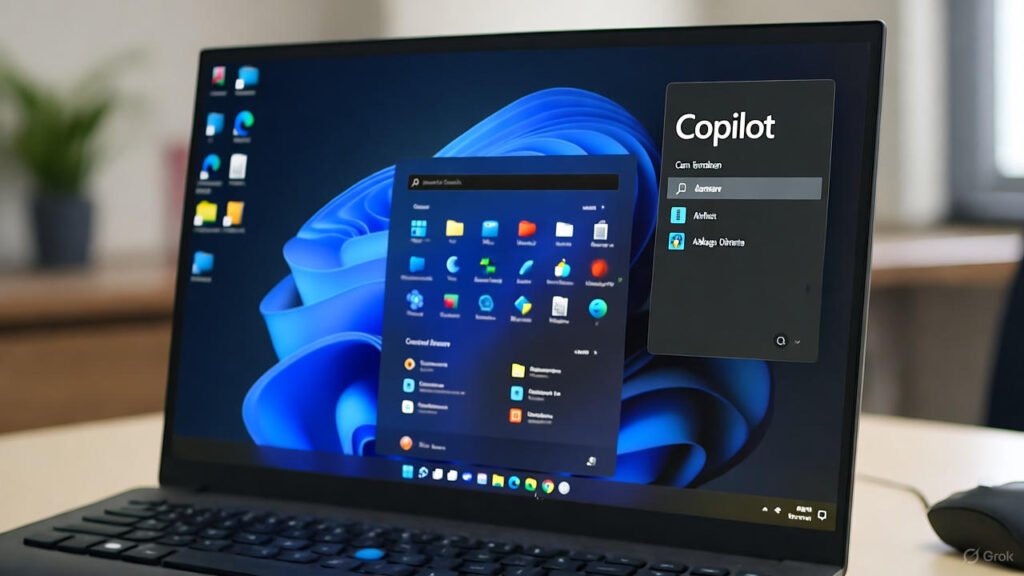
- Pulsa la tecla con el logotipo Copilot o el icono con espiral azul.
- Si se abre la ventana lateral de Copilot, ya está activa.
- Si no, continúa con la sección siguiente para resolverlo
Qué hacer si la tecla Copilot no funciona
Si al pulsar la tecla Copilot no ocurre nada, puede deberse a alguno de estos motivos:
- No tienes instalada la última versión de Windows 11.
- El teclado no es compatible con Copilot (solo modelos recientes).
- Falta el controlador del teclado IA o la opción de Copilot está deshabilitada.
💡 Solución rápida:
Presiona Windows + C para abrir manualmente Copilot.
Si se abre correctamente, el asistente funciona y solo necesitas asignar la tecla Copilot desde el Centro de control del fabricante (Lenovo, HP, ASUS, Dell, etc.).
Soporte oficial de Microsoft – Copilot en Windows 11
Personaliza tu experiencia con la tecla Copilot
Algunos teclados con IA permiten asignar atajos personalizados a la tecla Copilot: por ejemplo, abrir Word, Outlook o Teams directamente con una pulsación.
Puedes configurarlo mediante las apps del fabricante, como:
👉 Guía: mejores teclados con IA 2025
Ventajas de usar la tecla Copilot con IA
Usar la tecla Copilot no solo mejora la productividad, sino que también ofrece un entorno más fluido y personalizado:
- Asistencia inmediata: activa el asistente IA en segundos.
- Automatización inteligente: redacta, traduce o resume sin abrir apps adicionales.
- Optimización de tareas diarias: controla configuraciones, clima, correos o recordatorios con tu voz o texto.
💬 Si tu teclado tiene modo de ahorro de energía, asegúrate de que la tecla Copilot no esté desactivada en ese modo.
La tecla Copilot en tu teclado con IA para Windows 11 es más que un simple acceso directo: representa el futuro de la interacción con tu ordenador.
Siguiendo estos pasos podrás activarla, configurarla y aprovechar su inteligencia artificial para trabajar más rápido y con menos esfuerzo.
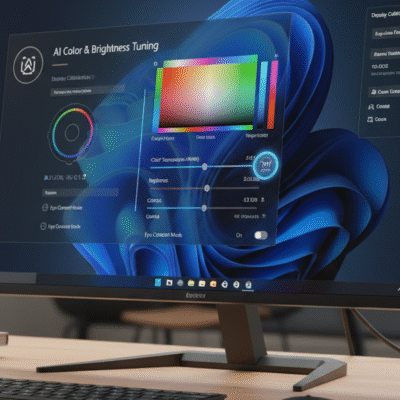
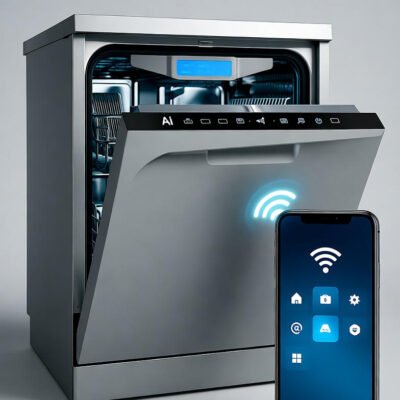
🟩 Tip final: Combina esta función con otros dispositivos inteligentes que integren IA, como monitores, portátiles o asistentes de voz, para crear un ecosistema completo de productividad.
La revisión, edición final y control de calidad han sido realizadas por personas. Contenido revisado y editado por el equipo editorial de Beyra Magazine.